谷歌浏览器备份恢复方案:数据无忧,轻松切换设备
作为全球使用最广泛的浏览器,谷歌浏览器(Google Chrome)不仅速度快、功能强大,还支持多平台数据同步。但你知道吗?除了账号同步,我们还可以通过本地备份的方式来保存书签、扩展和设置,确保无论何时更换设备或重装系统,都能快速恢复浏览器环境。
1. 谷歌浏览器官方同步功能:最简单的备份方式
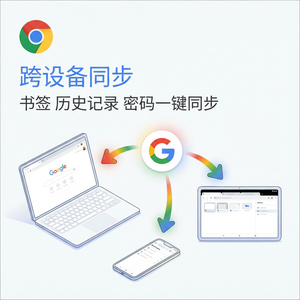
谷歌浏览器内置了强大的Google账号同步功能,只要登录Google账号,书签、密码、历史记录、扩展甚至打开的标签页都会自动同步到云端。
- 打开谷歌浏览器,点击右上角头像,登录Google账号。
- 进入“设置”→“同步和Google服务”,确保“同步”功能开启,选择你想同步的内容。
- 更换设备时,登录同一账号即可自动恢复数据。
这是最推荐的备份方案,安全又省心。但有时由于网络环境或隐私考虑,用户更愿意使用本地备份。
2. 本地备份谷歌浏览器书签和扩展
如果你需要手动备份,最重要的就是书签和扩展,操作步骤如下:
- 备份书签:
- 点击右上角三点菜单 → 书签 → 书签管理器。
- 点击右上角三点,选择“导出书签”,保存为HTML文件。
- 备份扩展:扩展本身不能直接导出,但你可以进入
chrome://extensions/开启“开发者模式”,找到扩展ID,然后手动备份扩展所在的文件夹(路径通常在用户目录的Chrome数据文件夹里)。 - 备份配置文件:整个用户数据目录(Windows通常位于
C:\Users\用户名\AppData\Local\Google\Chrome\User Data\Default)包含了历史记录、密码缓存(加密)、Cookies等。复制此文件夹即可实现完整备份。
3. 恢复备份:快速还原浏览器数据
恢复数据也很简单:
- 书签:在书签管理器中选择“导入书签”,选择之前导出的HTML文件。
- 扩展:手动将扩展文件夹复制回指定目录,或者登录账号重新下载。
- 完整恢复用户文件夹:关闭谷歌浏览器,将备份的“Default”文件夹覆盖当前文件夹,打开浏览器即可恢复所有数据。
4. 下载最新版谷歌浏览器
备份恢复之前,建议先下载谷歌浏览器最新版,避免兼容问题。你可以通过官方渠道下载:
安装过程中,按照提示完成即可。新版浏览器不仅稳定,还集成了最新的安全和AI功能,使用体验更佳。
总结
谷歌浏览器的数据备份与恢复并不复杂,账号同步是最便捷的方案,而手动备份则更灵活可靠。无论你是普通用户还是需要精细管理数据的高级用户,掌握这些方法都能让你的浏览体验更加安心。需要下载最新版的朋友,别忘了访问谷歌浏览器官网,获取官方渠道的安装包。