谷歌浏览器北美用户指南:快速下载安装全攻略
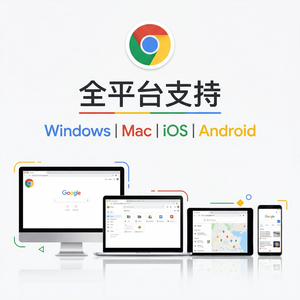
作为目前全球市场份额最高的浏览器,谷歌浏览器(Google Chrome)在北美地区同样深受欢迎。无论是Windows、macOS还是移动端设备,Chrome都能带来流畅且安全的上网体验。本文将为北美用户详细介绍如何下载和安装谷歌浏览器,助你轻松上手。
1. 访问谷歌浏览器官网下载安装包
最安全可靠的谷歌浏览器来源当然是谷歌浏览器官网。进入官网后,页面会自动识别你的操作系统,并推荐合适的安装包。操作步骤如下:
- 打开浏览器,访问谷歌浏览器官网。
- 点击主页面中的“下载Chrome”按钮。
- 阅读并同意许可协议,点击“接受并安装”。
- 下载安装程序将自动下载到你的电脑。
如果你使用的是Mac或Linux系统,官网也会自动跳转到对应的版本下载安装界面。
2. 安装过程与初始设置建议
下载完成后,双击安装包即可启动安装向导。北美用户通常使用的是英文版,安装过程非常简洁:
- 根据提示点击“Next”或“Install”,无须复杂设置。
- 安装完成后,建议勾选“Set Google Chrome as my default browser”将Chrome设为默认浏览器。
- 首次运行时,可以选择登录Google账号,同步书签、密码和设置,便于多设备协同使用。
作为个人使用者,我发现同步功能极大地方便了我的工作和生活,尤其是在电脑和手机之间切换时,浏览体验无缝衔接。
3. 移动设备如何下载谷歌浏览器
北美用户在智能手机和平板上也可以轻松安装Chrome:
- Android设备:打开Google Play商店,搜索“Google Chrome”,点击“安装”即可。
- iOS设备:访问App Store,搜素“Google Chrome”,点击“获取”安装。
移动版Chrome支持同步电脑端的书签和密码,且内置广告拦截、隐身模式等功能,提升上网安全与效率。
4. 常见问题及解决方案
下载安装过程中,部分北美用户可能遇到以下问题:
- 安装程序无法启动:请确认操作系统版本是否支持当前Chrome版本,Windows用户建议保持系统更新。
- 下载速度慢:尝试更换网络或使用VPN连接Google服务器,北美地区一般较为顺畅。
- 安装后无法正常运行:可尝试卸载旧版本,清理缓存后重新安装。
如果这些简单方法无法解决问题,谷歌官方的帮助中心提供更多技术支持。
总结
总的来说,北美用户下载和安装谷歌浏览器过程非常便捷,从官网下载安装包或通过应用商店获取移动端版本,都能快速完成。借助Chrome强大的同步和安全功能,将带来更高效且安心的上网体验。还不赶紧访问谷歌浏览器官网,开始你的高速浏览之旅吧!